登録家電の再接続
このページでは、無線LANルーターを交換したときや、無線LANルーターのSSIDやパスワードを変更したときに、
IoLIFEアプリで再度家電を登録する方法を説明しています。
- 1スマートフォンを無線LANルーターの2.4GHz帯に接続する
IoLIFE対応家電は2.4GHzに接続します。スマートフォンが他の帯域に接続されているとIoLIFE対応家電が接続できません。
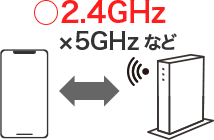
スマートフォンの無線LANルーターへの接続方法については「よくあるご質問:[アプリ]スマートフォンの無線LANルーターへの接続方法を教えてください」をご覧ください。
- 2ホーム画面の右下にある「メニュー」をタップして、「登録家電の再接続」をタップ※家電アイコンの右上に表示される無線LANに斜線のマーク
 は家電とサーバーが通信できない状態を表しています。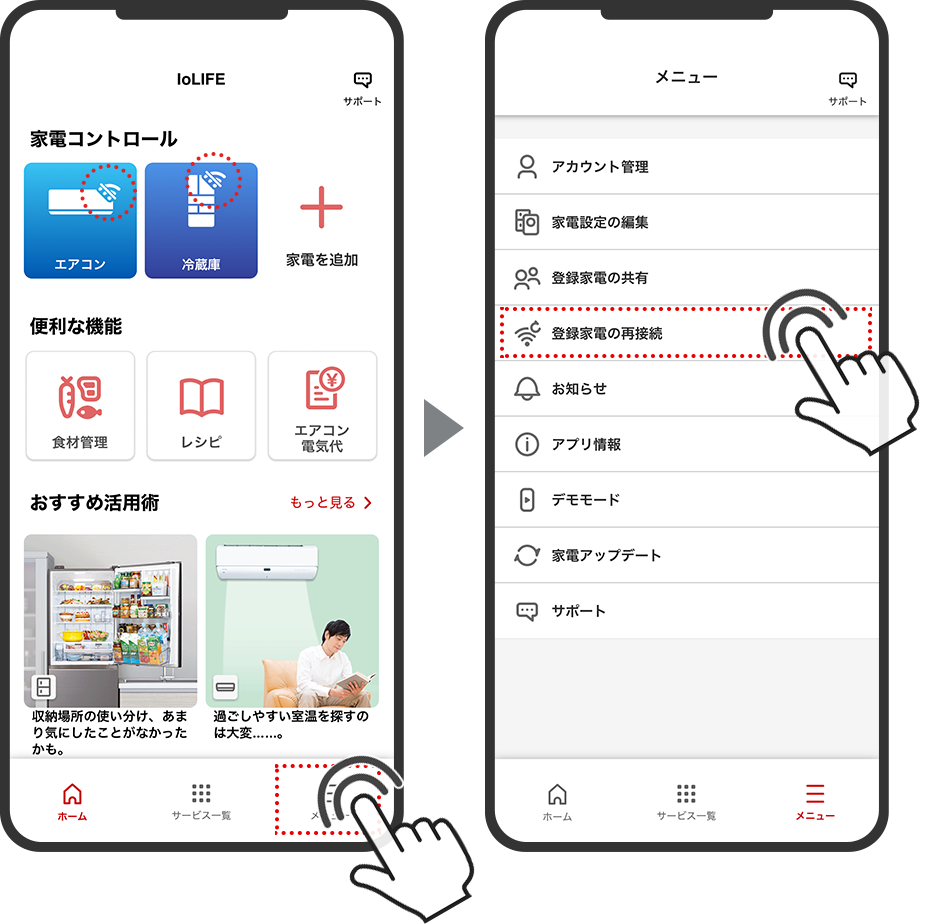
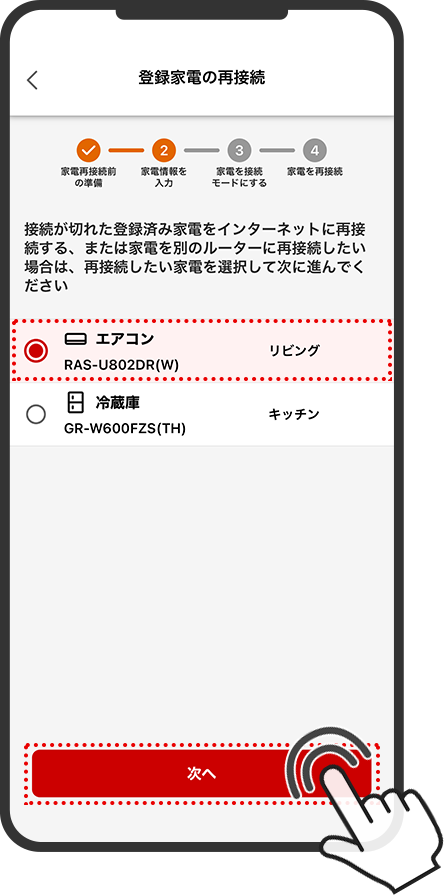
- 3無線LANルーターに接続する家電を選んで、「次へ」をタップ
ここではエアコンを例に説明しています。
- 4接続する家電の情報を確認して「次へ」をタップ
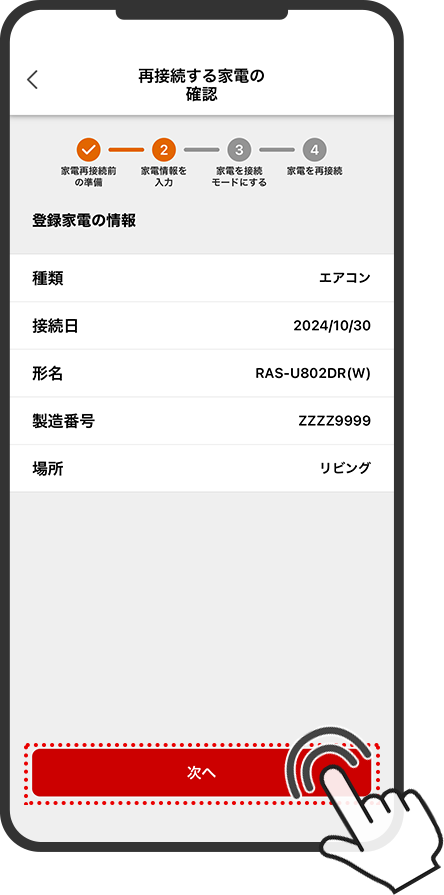
- 5アプリ画面にしたがって接続を行う
アプリ画面にしたがって接続を行ってください。
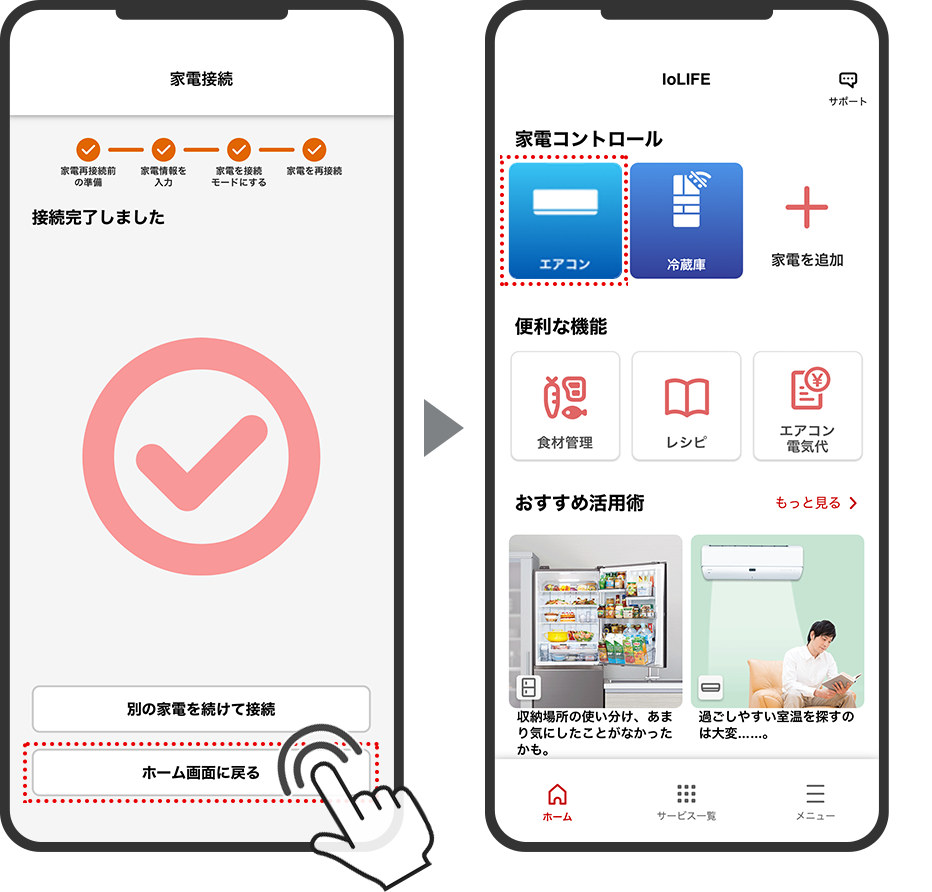
以下から家電を選ぶと各接続方法ページの該当箇所に移り、操作方法を確認することができます。 - 6接続が完了したら「ホーム画面に戻る」をタップ
サーバーと通信できていないことを示す
が消えてオンラインになります。
※接続完了の画面で「別の家電を続けて接続」をタップすると、続けて他の家電を再接続することができます。