IoLIFEアプリ
冷蔵庫編

接続方法
ここでは冷蔵庫の登録・接続方法について
説明しています。
動画でご覧になりたいときはこちら
ダウンロード・印刷したいときはこちら
3つのステップで、IoLIFE対応冷蔵庫を登録し、使うことができます。
インターネット環境をチェック
スマートフォンのほか、無線LANルーターなどのインターネット回線が必要です。

※Android8.0以降のスマートフォン、iOS14.0以降のiPhoneに対応しています。
・全てのスマートフォンの動作を保証するものではありません
・タブレットは動作保証外です
※接続にあたってはスマートフォンを無線LANルーターの2.4GHz帯(IEEE802.11b、IEEE802.11g、IEEE802.11n)に接続する必要があります
※モバイルルーターには対応していません。(動作保証していません。)
アプリをインストールしてユーザー登録
- 1「IoLIFE」アプリをインストールして起動

iPhone

Android

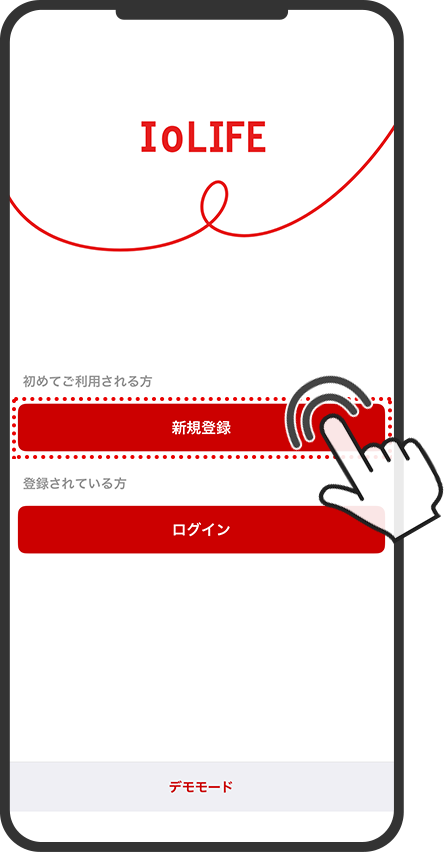
- 2「IoLIFE」アプリを起動して「新規登録」をタップ
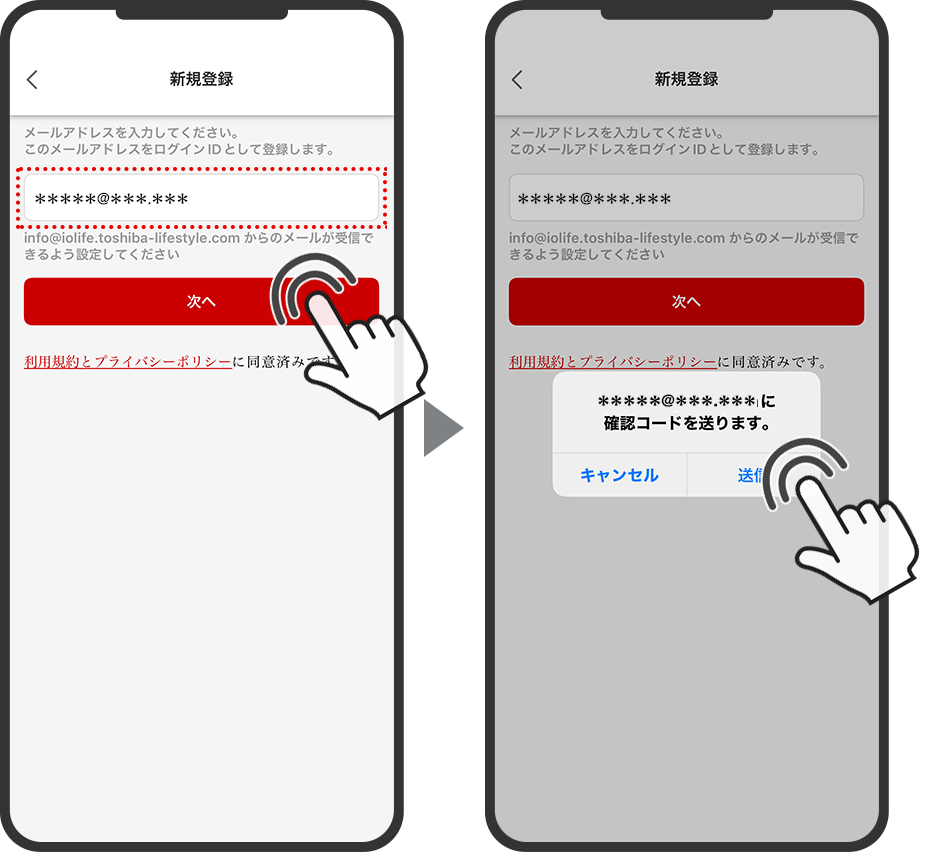
- 3「メールアドレス」を入力し「次へ」をタップして、ポップアップの「送信」をタップ
- 4ご登録されたアドレスに、IoLIFE事務局(info@iolife.toshiba-lifestyle.com)から「確認コード」の記載されたメールが届きます。
メールが届かない場合は「よくあるご質問:[アプリ]ユーザー登録の確認メールが届かない」の項目を参照してください。
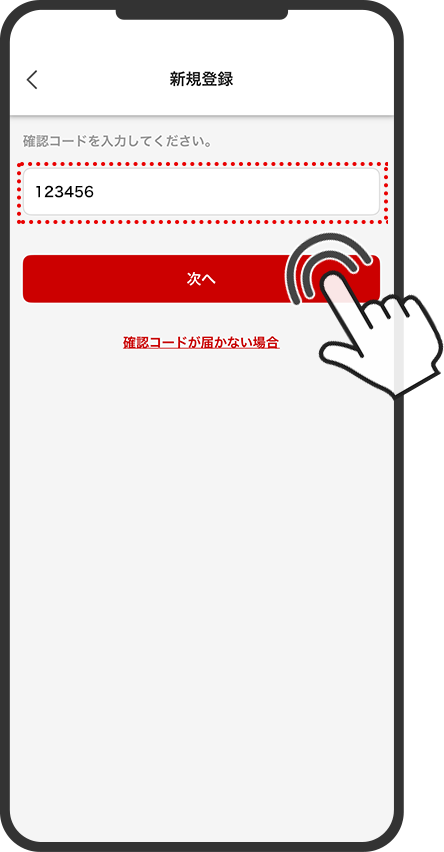
このメールに記載された「確認コード」(6桁の数字)を入力し「次へ」をタップ
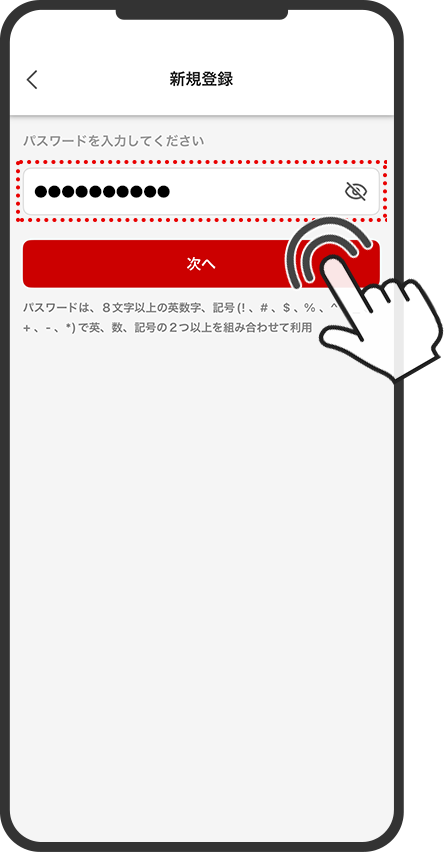
- 5「パスワード」を設定し「次へ」をタップ
パスワードは、8文字以上の英数字、記号(!、#、$、%、^、_、+、-、*)で英、数、記号の2つ以上を組み合わせて設定してください。
- ユーザー登録完了
設定したメールアドレスとパスワードを入力してログインしてください。
IoLIFEの一部機能は家電を登録しなくてもご利用いただけますが、家電コントロールなどIoLIFEをより便利にお使いいただくには、アプリに家電を登録いただく必要があります。以下の手順に進んでアプリに家電を登録してください。
アプリに冷蔵庫の情報を登録
このセクションではアプリ内の「➊家電登録前の準備」「➋家電情報を入力」について解説しています。
最初に以下のページで、IoLIFE対応機種であることを確認してください。
IoLIFE対応機種であることが確認できたら、以下の手順にしたがって冷蔵庫を登録してください。
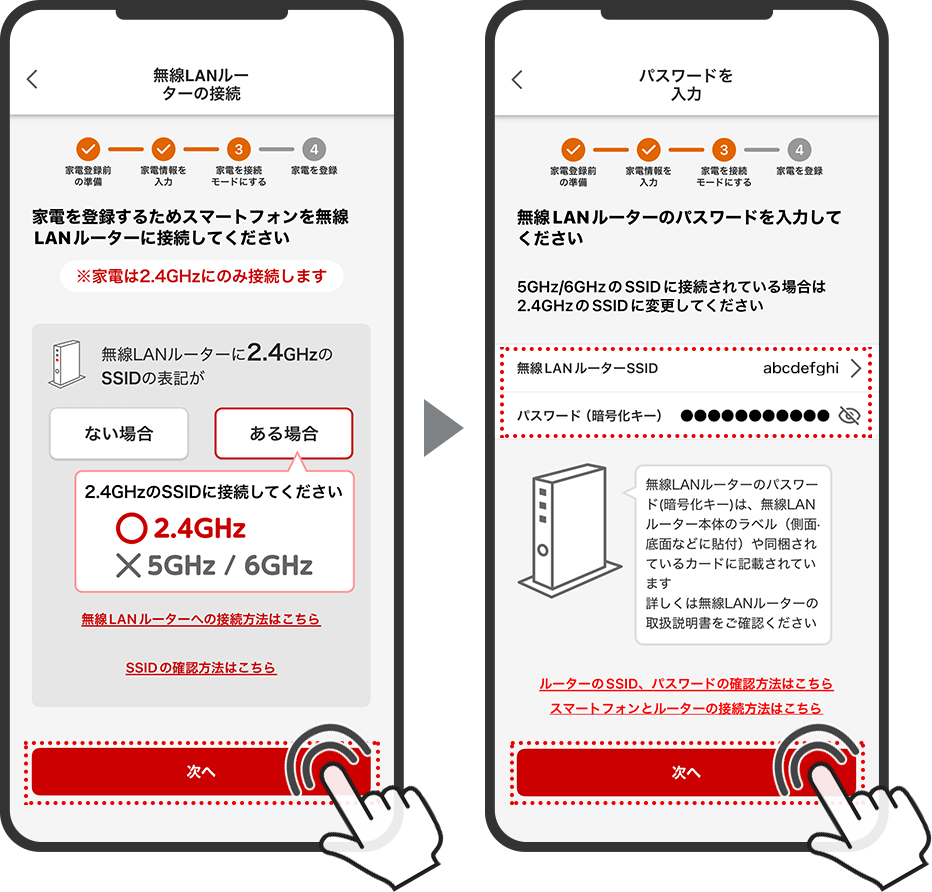
- 1スマートフォンを2.4GHzの無線LANルーターに接続してください。
冷蔵庫を接続する無線LANルーターに接続してください。すでに接続されている場合は、必要ありません。
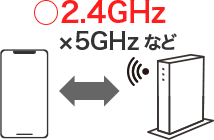
ルーターによっては2.4GHzのほかに5GHzなどの帯域がある場合があります。
ここでは2.4GHzに接続してください。他の帯域に接続すると冷蔵庫が接続できません。
詳しくは、「よくあるご質問:[アプリ]スマートフォンの無線LANルーターへの接続方法を教えてください」をご覧ください。 - 2「IoLIFE」アプリを開いて「家電を追加」をタップ
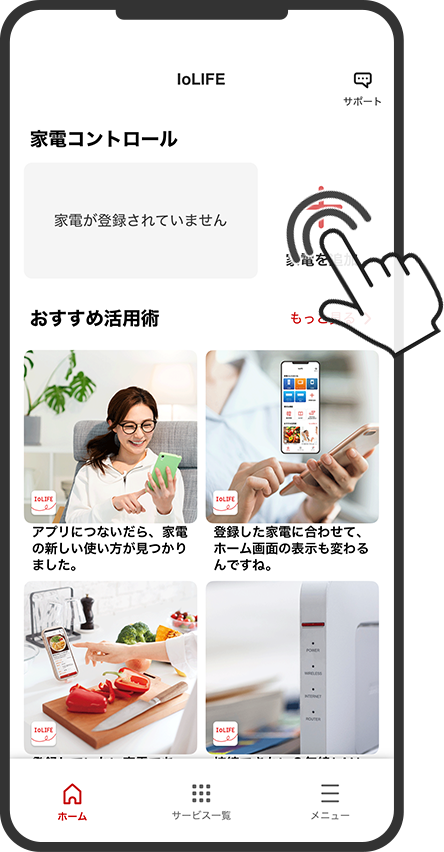
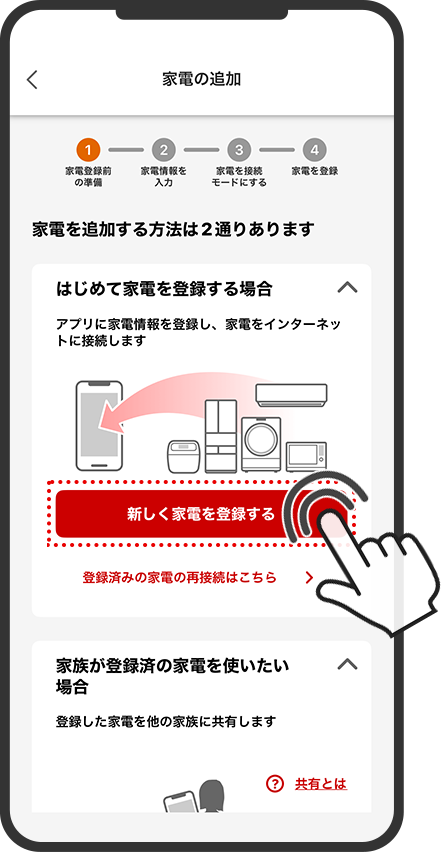
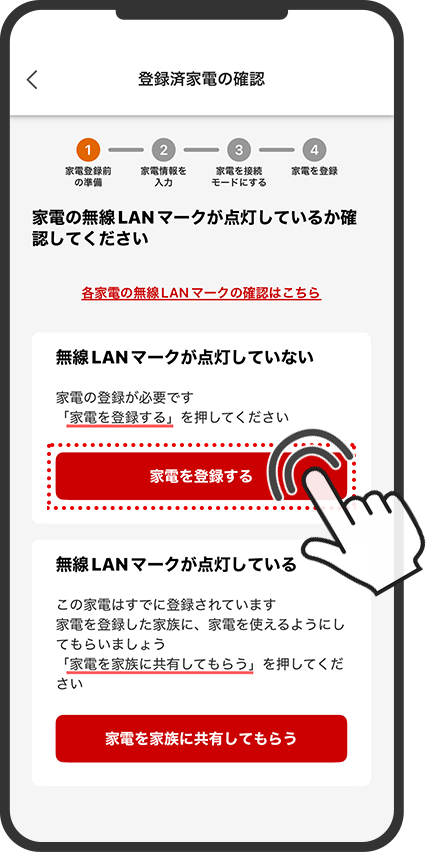
2.「家電を登録する」をタップ
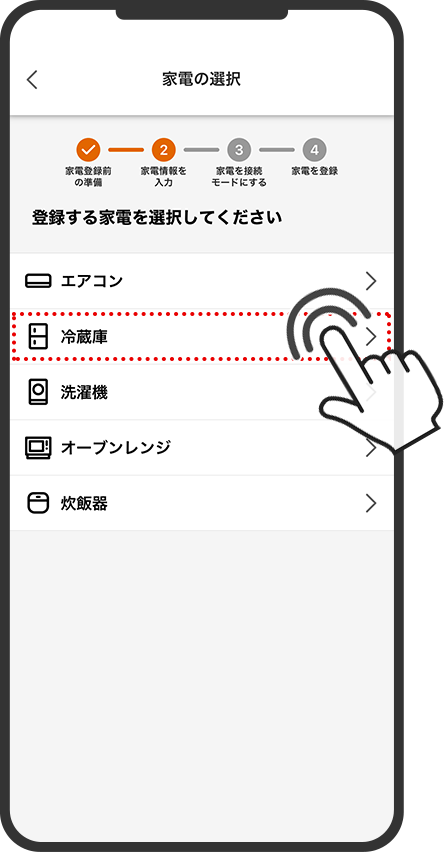
3.「冷蔵庫」をタップ
- 4登録家電情報を入力
冷蔵庫の扉内側にあるQRコードをスキャンすると、自動的に入力されます。
1.「QRコードをスキャン」をタップ
QRコードは冷蔵庫扉内側にある品質表示ラベルに印刷されています。
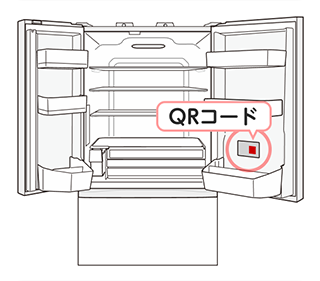
※冷蔵庫の形状は製品により異なります
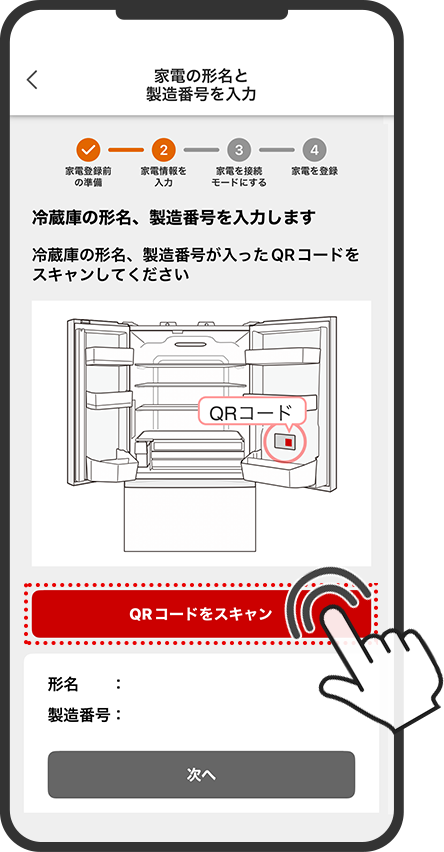
2. 起動したカメラでQRコードをスキャン
→「形名」と「製造番号」が表示されるので、「保存」や「OK」を押すと自動で入力されます。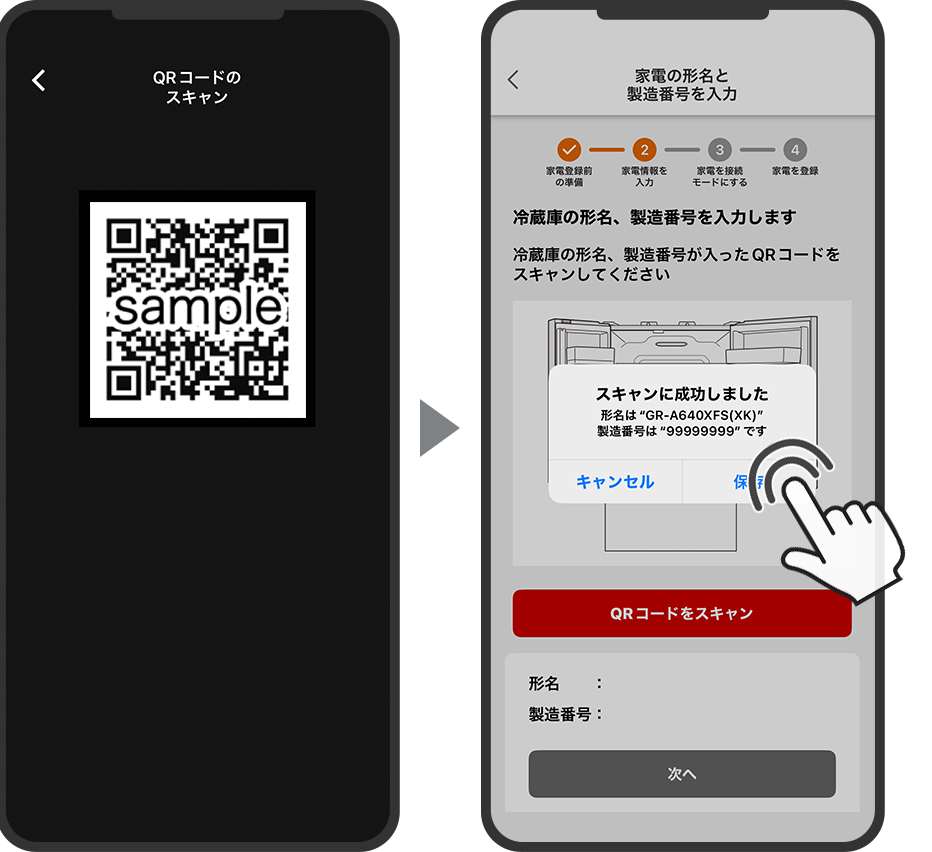
3.「次へ」をタップ
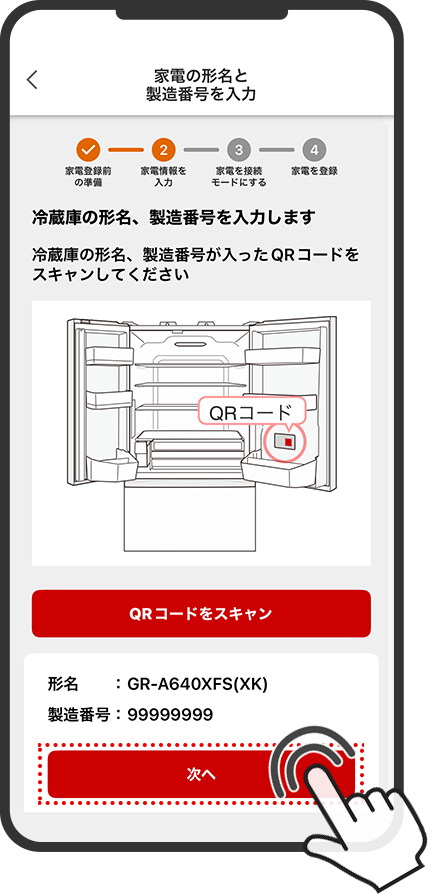
4.「名前」と「設置場所」を入力し「次へ」をタップ
※入力した「名前」は、アプリのホーム画面(家電コントロール)に表示されます。
※複数の冷蔵庫をアプリで使用する場合は、判別しやすい「名前」にしてください。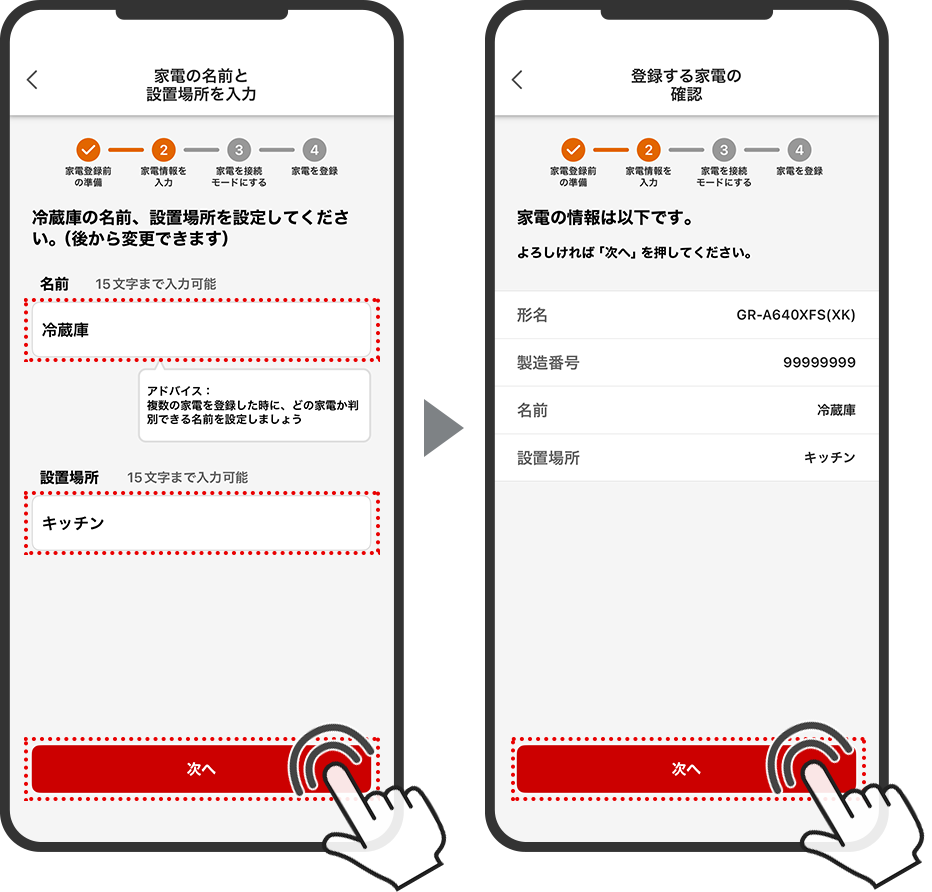
機種により接続方法が異なります。形名によって以下から選んでご覧ください。
冷蔵庫の形名で数字の後ろの文字によってシリーズ名を確認します。
GR-A640XFS
GR-A500GT
→ XFSシリーズ
→ GTシリーズ
シリーズ名によって以下のボタンをクリックすると対象の接続方法が表示されます。
※IoLIFE対応冷蔵庫の形名についてはこちらのページでも
確認することができます。
冷蔵庫をインターネットに接続
XFS/WFS/WFシリーズ用
このセクションではアプリ内の「➌家電を接続モードにする」「➍家電を登録」について解説しています。
- 1スマートフォンが無線LANルーターの2.4GHz帯に接続されていることを確認する
冷蔵庫は2.4GHzに接続します。スマートフォンが他の帯域に接続されていると冷蔵庫が接続できません。
スマートフォンの無線LANルーターへの接続方法については「よくあるご質問:[アプリ]スマートフォンの無線LANルーターへの接続方法を教えてください」をご覧ください。
- 2冷蔵庫の登録に必要となるBluetooth®、位置情報、ローカルネットワークの設定及び権限を許可して「次へ」をタップ
お使いのスマートフォンにあわせて以下を参考に設定してください。
全ての項目が 設定済✓ になると「次へ」がタップできるようになります。iPhone
Bluetooth®、位置情報、ローカルネットワークの各項目のうち、設定 >となっている項目をタップし、“設定”アプリで設定(オン)及び権限を許可してください。・Bluetooth®はコントロールセンターの“Bluetooth”もオンにしてください。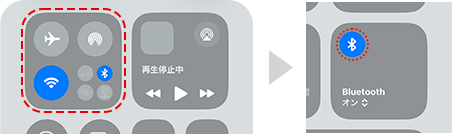
※OSバージョンにより画面が異なる場合があります。
Androidスマートフォン
Bluetooth®、位置情報の各項目のうち、設定 >となっている項目をタップし、“設定”アプリで設定(オン)及び権限を許可してください。・“設定”アプリが開かないときはこちらを参考に設定してください。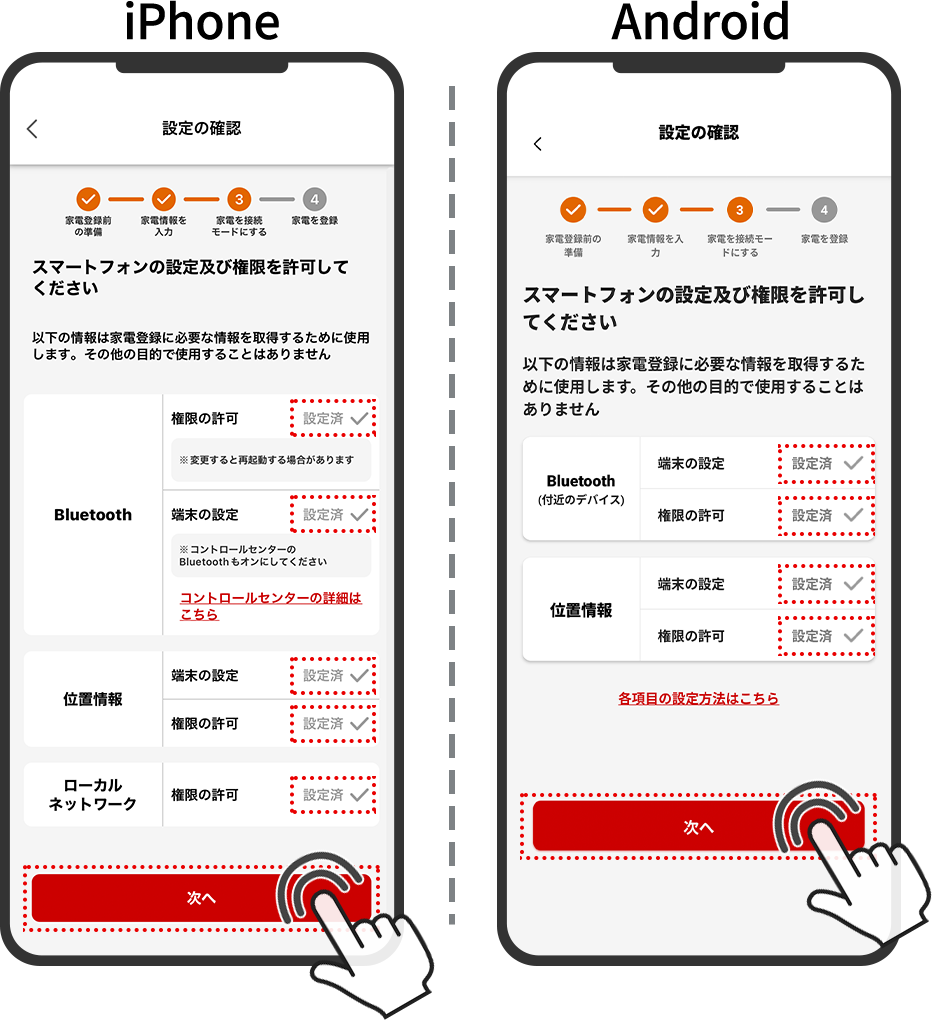
- 3画面にしたがって、接続する無線LANルーターのSSIDとパスワードを入力する
冷蔵庫は2.4GHzに接続します。スマートフォンが他の帯域に接続されていると冷蔵庫が接続できません。
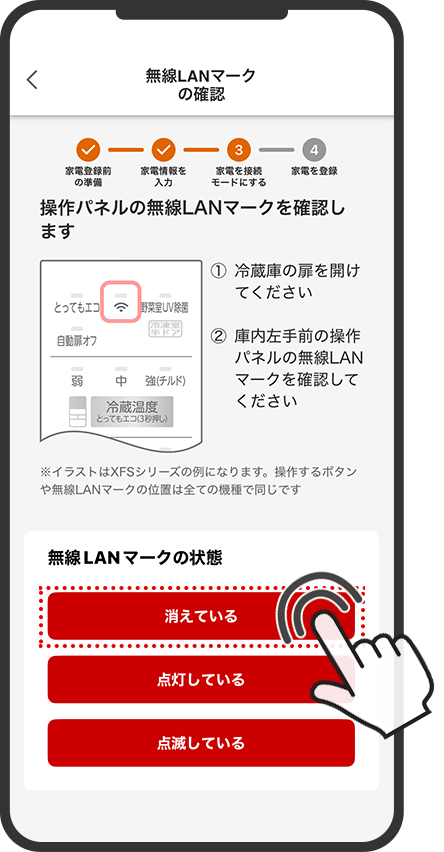
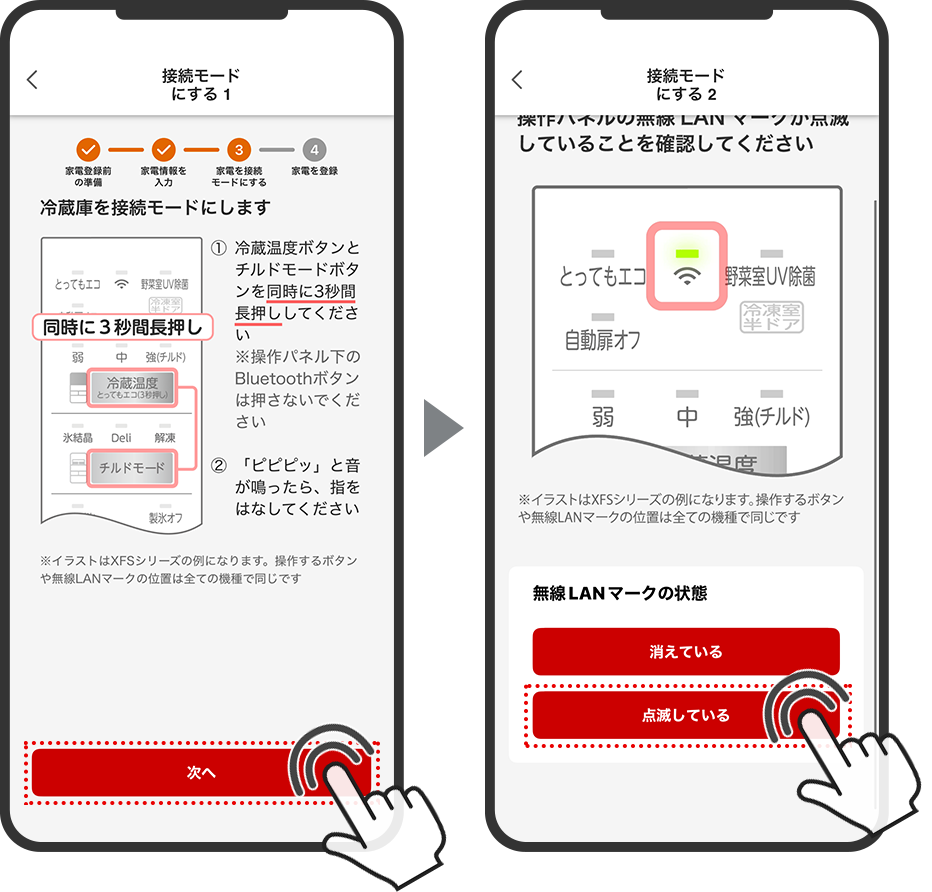
- 4操作パネルの無線LANマークが消えていることを確認して「消えている」をタップ
- 5操作パネルを操作して冷蔵庫を接続モードにする
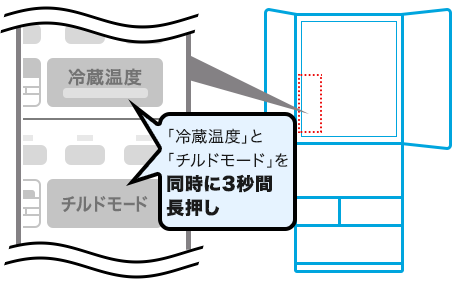
1. 「冷蔵温度」ボタンと「チルドモード」ボタンを同時に3秒間長押しする
2. 「ピピピッ」と音がなったら指を離す
- 65. の操作後、操作パネルの無線LANマークが点滅したらアプリの「次へ」「点滅している」をタップ
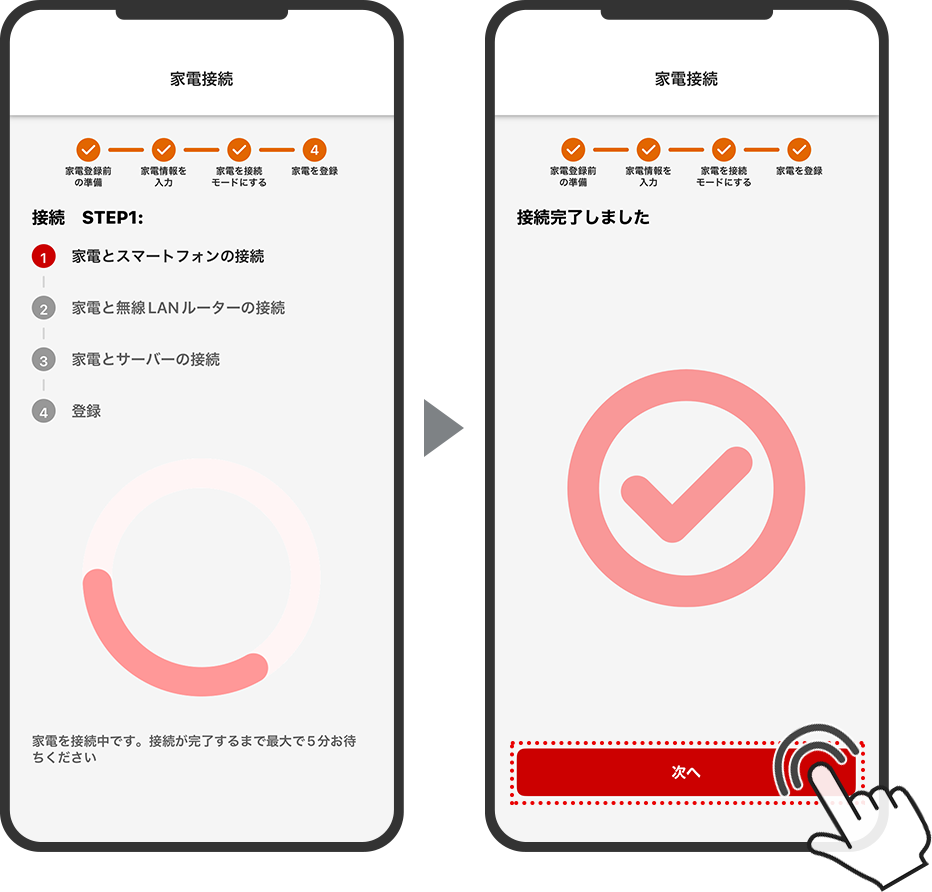
- 7接続が開始され、「接続完了しました」の画面になったら「次へ」をタップ
※うまくいかない場合は、「よくあるご質問:[アプリ]接続がうまくできない(簡単接続、手動接続の表示がない機種)」をご覧ください。
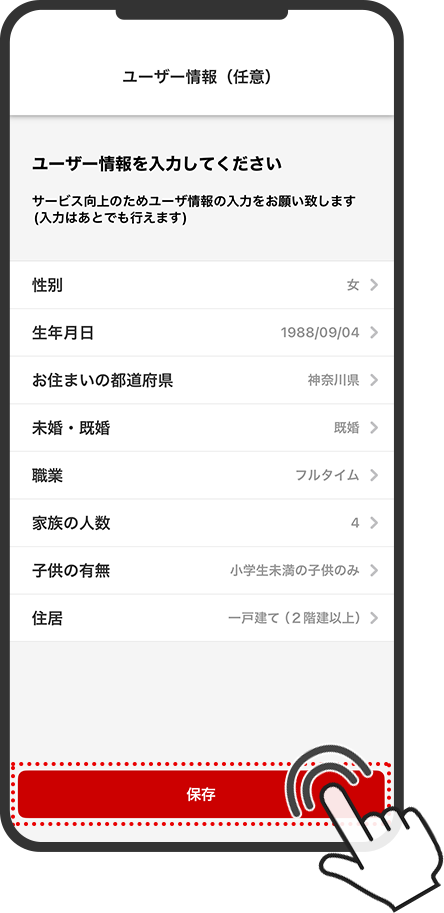
- 8サービス向上のためユーザー情報の入力をお願い致します
(入力はあとからでも行えます)ご入力いただき「保存」をタップ
冷蔵庫をインターネットに接続
XFS/WFS/WFシリーズ以外の機種用
このセクションではアプリ内の「➌家電を接続モードにする」「➍家電を登録」について解説しています。
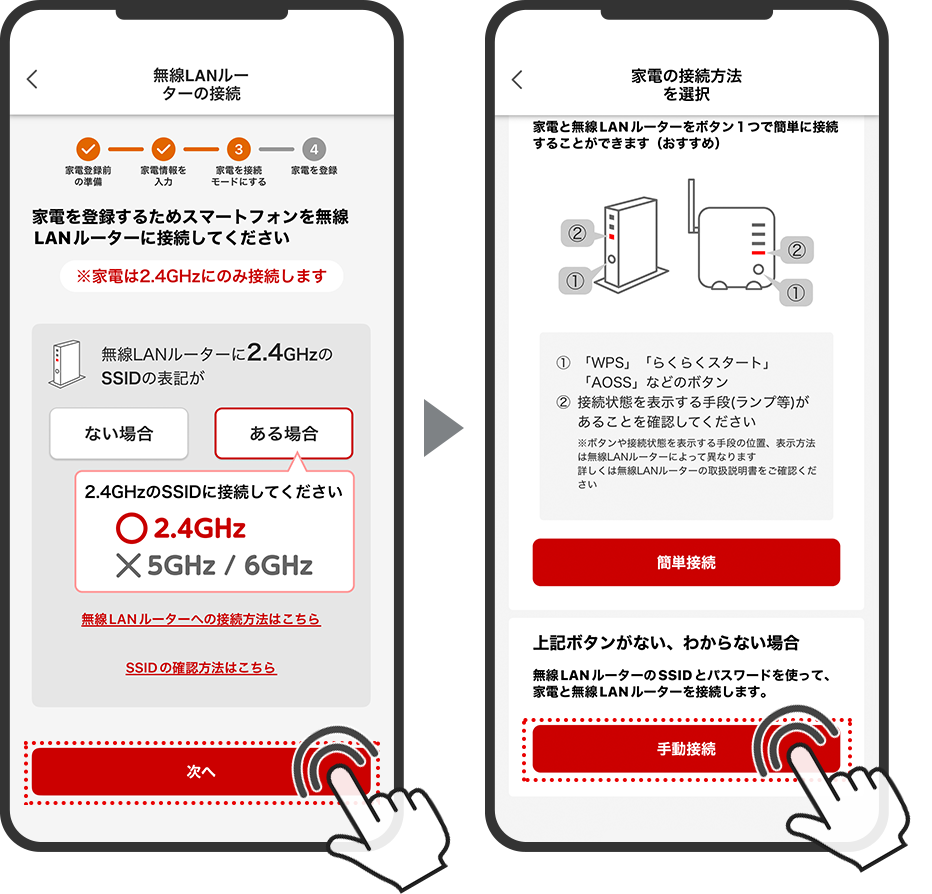
無線LANルーターに、「WPS」「らくらくスタート」「AOSS」といった「簡単接続用のボタン」と「接続状態を表示するランプなどの手段」があるかどうか確認してください。(詳しくは、無線LANルーターの取扱説明書をご覧ください。)
「WPS」「らくらくスタート」「AOSS」などのボタン、接続状態を表示するランプなどの状態を確認する手段の例
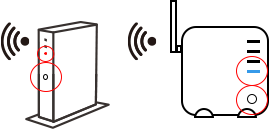
①「WPS」「らくらくスタート」「AOSS」などのボタン
②接続状態を表示するランプなどの状態を確認する手段があることを確認してください。ある場合は簡単接続で無線LAN接続をおこなうことが可能です。
ない場合、もしくはわからない場合は、手動接続で無線LAN接続をおこなってください。簡単接続無線LANルーター、冷蔵庫のボタンを押すだけで接続したい方はこちらから
1. スマートフォンが無線LANルーターの2.4GHz帯に接続されていることを確認する。
※接続されていない場合は「よくあるご質問:[アプリ]スマートフォンの無線LANルーターへの接続方法を教えてください」に従ってスマートフォンを無線LANルーターに接続してください。
2. 次へをタップした後、「簡単接続」をタップ
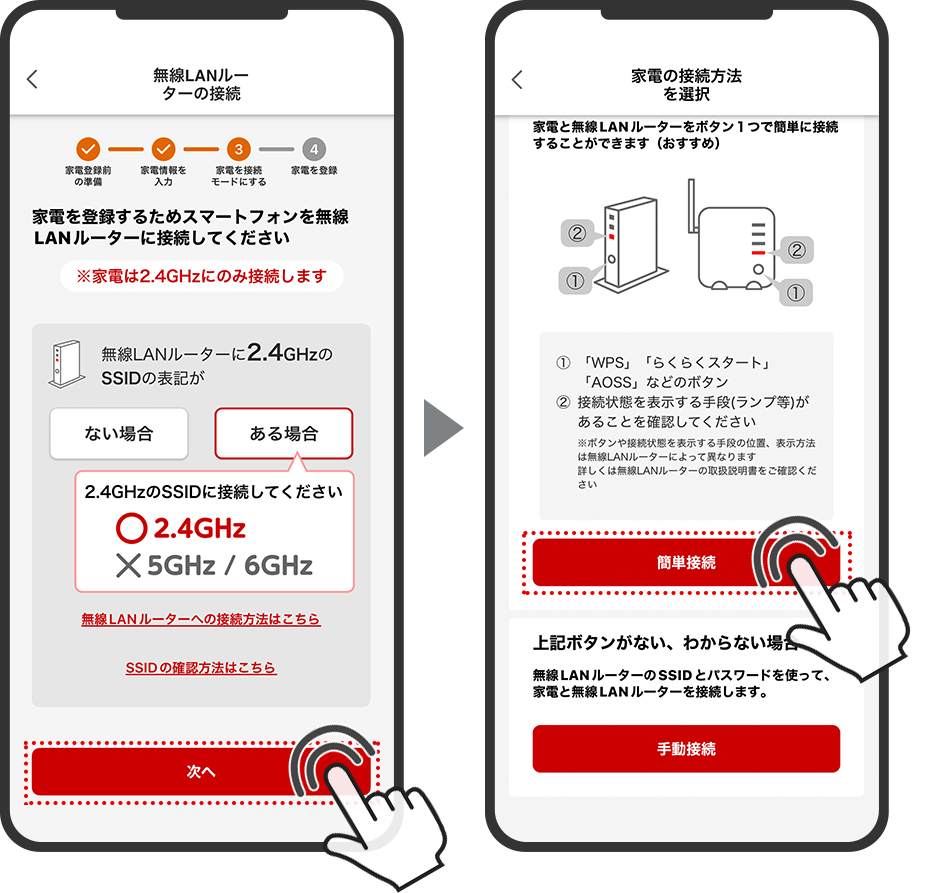
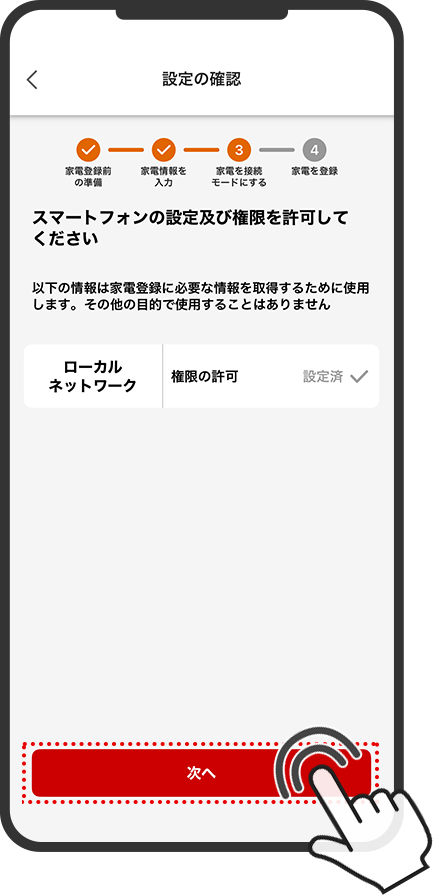
※iPhoneのみ
冷蔵庫の登録に必要となるローカルネットワークの設定及び権限を許可して「次へ」をタップ3. 無線LANルーターにある「WPS」「らくらくスタート」「AOSS」などのボタンを接続用ランプが変化するまで長押しして接続できる状態にする
手順3→5は2分以内に行ってください。
(無線LANルーターの接続できる状態は2分間です)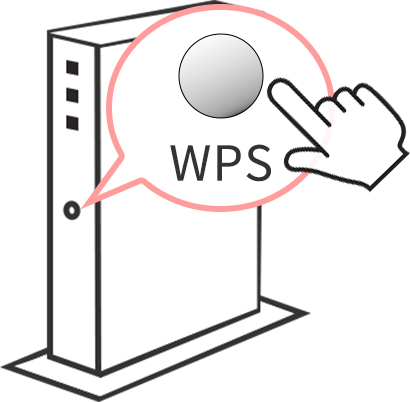
「らくらくスタート」や「AOSS」などの名称の場合もあります。
ボタンや接続確認用ランプの名称・場所、及びボタンの操作方法はメーカーによって異なります。詳しくは無線LANルーターの取扱説明書をご覧ください。
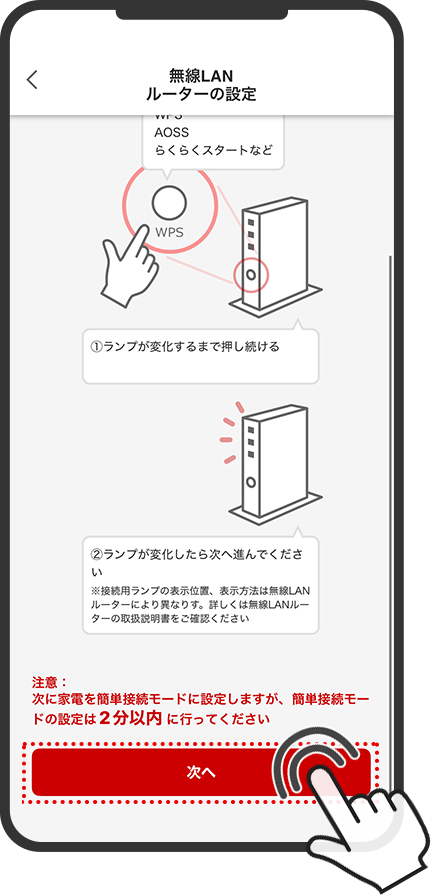
アプリ画面の「次へ」をタップ
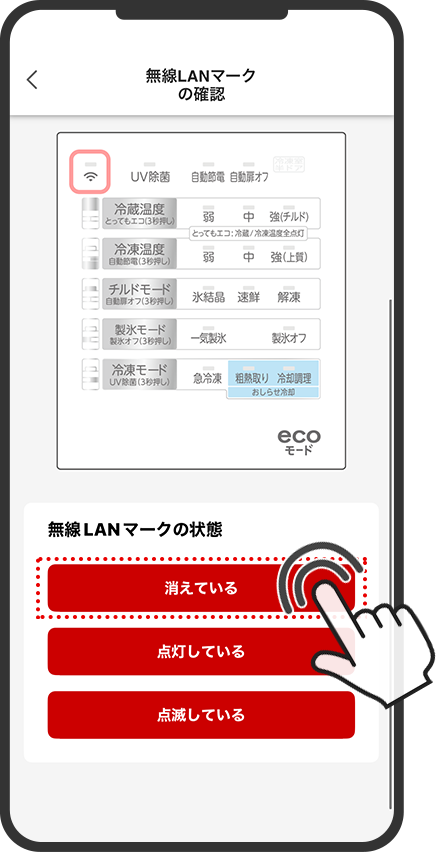
※機種により画面が異なる場合があります。
4. 冷蔵庫本体の無線LANマークが消えていることを確認し「消えている」をタップ
5.「IoLIFE」アプリの表示にしたがって、お使いの冷蔵庫の形名により以下のように冷蔵庫本体のキーを操作してください。
冷蔵室内左側にある操作パネルの「冷蔵温度」ボタンと「冷凍温度」ボタンを同時に3秒間長押し
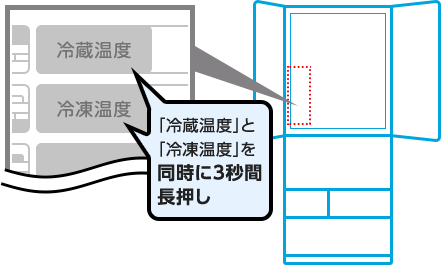
※冷蔵室内の左側に操作パネルがあります。
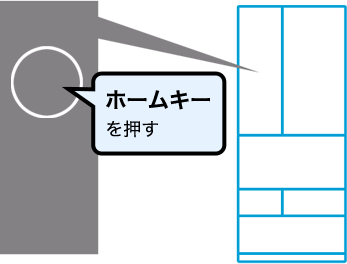
➀ 冷蔵室扉の下部に手をかざし、ホームキーを点灯させて押す
② 点灯したタッチパネルを下図のように操作する
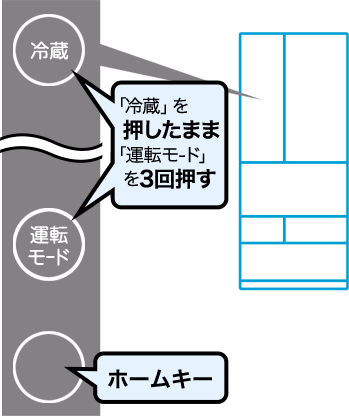
※ GR-P600FWAでは「冷蔵」を押したまま「節電」を3回押してください。
6. 5の操作後、冷蔵庫のアンテナマークが点灯または点滅に変わったら「次へ」「点灯または点滅している」をタップ
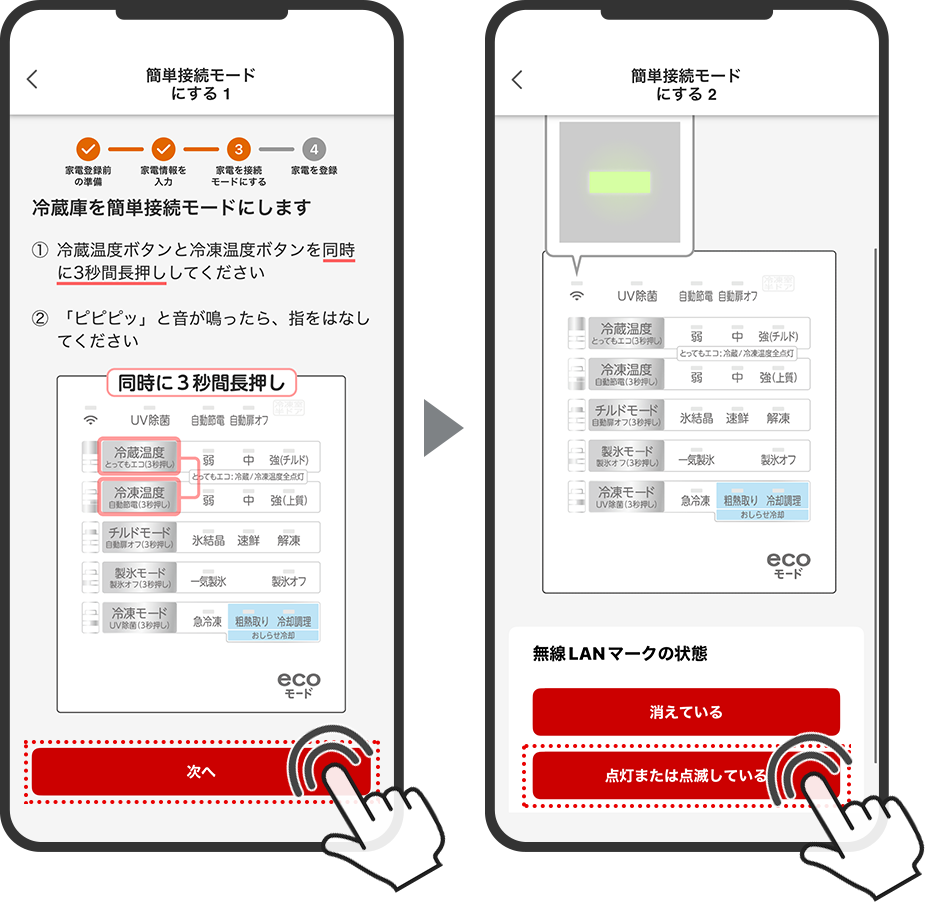
※機種により画面が異なる場合があります。
7.「冷蔵庫+4ケタの英数字」が表示されたら選択し「次へ」をタップ
「接続完了しました」の画面になったら「次へ」をタップ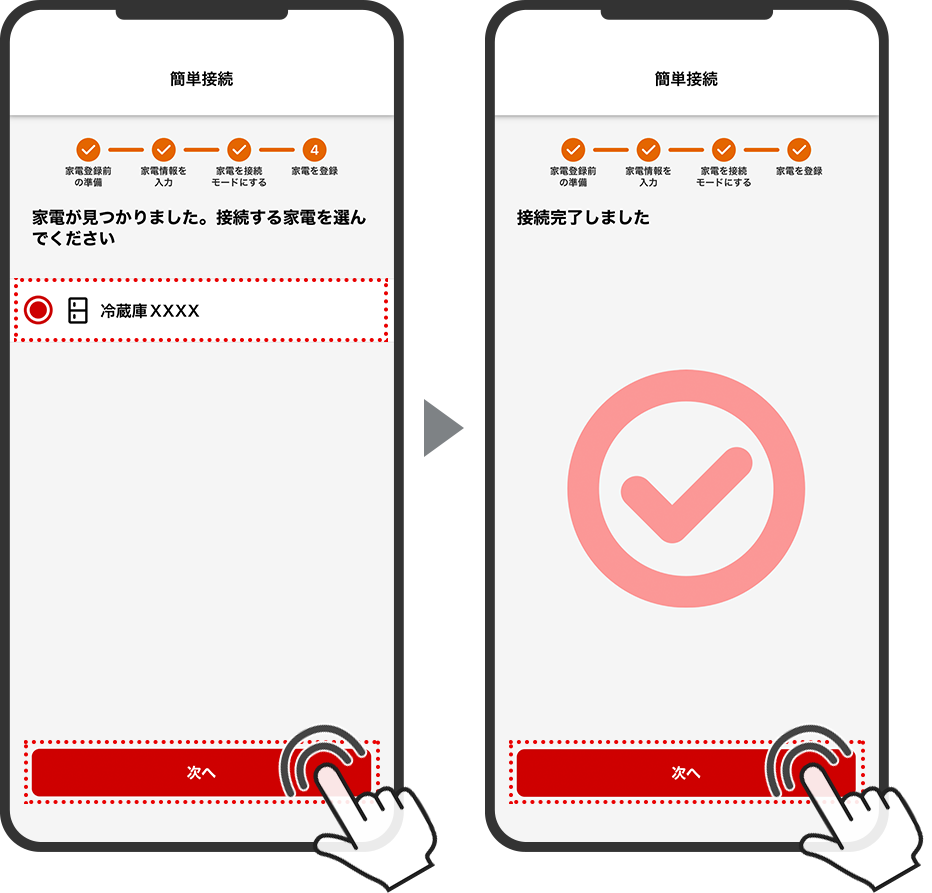 冷蔵庫接続完了
※うまくいかない場合は、「よくあるご質問:[アプリ]接続がうまくできない(簡単接続の場合)」をご覧ください。
手動接続無線LANルーター及び冷蔵庫のSSID(ネットワーク名)、パスワードを直接指定して接続したい方はこちらから
1. スマートフォンが無線LANルーターの2.4GHz帯に接続されていることを確認する。
※接続されていない場合は「よくあるご質問:[アプリ]スマートフォンの無線LANルーターへの接続方法を教えてください」に従ってスマートフォンを無線LANルーターに接続してください。
2. 次へをタップした後、「手動接続」をタップ
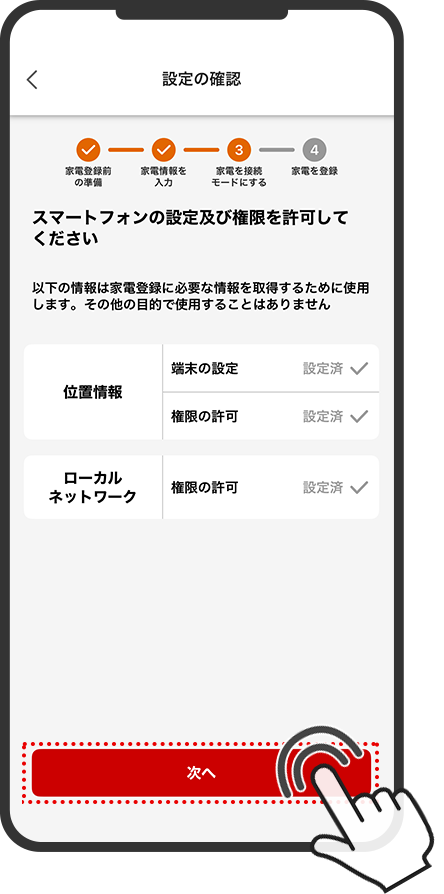
※iPhoneのみ
冷蔵庫の登録に必要となる位置情報、ローカルネットワークの設定及び権限を許可して「次へ」をタップ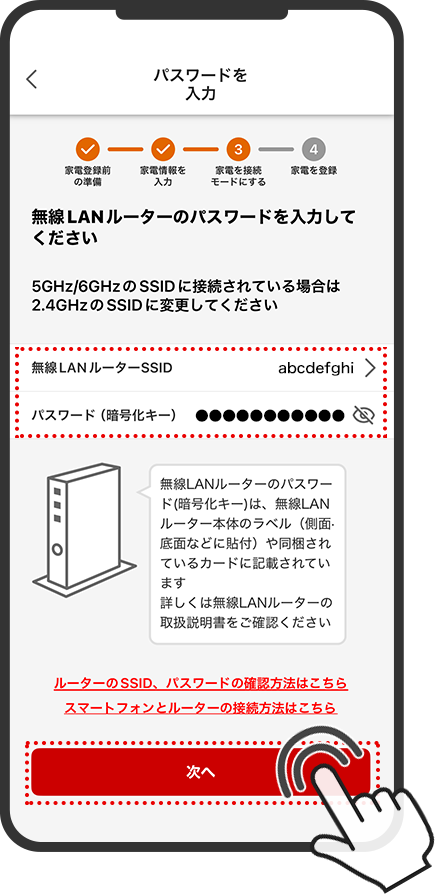
3. 無線LANルーターの「SSID」「パスワード(暗号化キー)」を入力し「次へ」をタップ
※iPhoneで“無線LANルーターSSID”をタップしても設定画面が開かないとき
→こちらを参照して“設定”アプリでSSIDを選択してください。※機種により画面が異なる場合があります。
4. 冷蔵庫本体の無線LANマークが消えていることを確認し「消えている」をタップ
5.「IoLIFE」アプリの表示にしたがって、お使いの機種名により以下のように冷蔵庫本体のキーを操作してください。
冷蔵室内左側にある操作パネルの「冷凍モード」ボタンを押したまま、「チルドモード」ボタンを3回押す
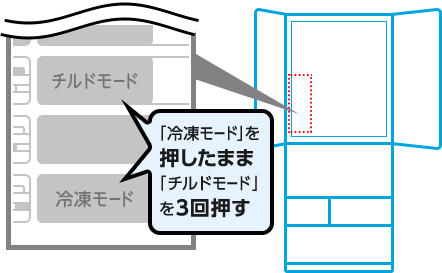
※冷蔵室内の左側に操作パネルがあります。
➀ 冷蔵室扉の下部に手をかざし、ホームキーを点灯させて押す
② 点灯したタッチパネルを下図のように操作する
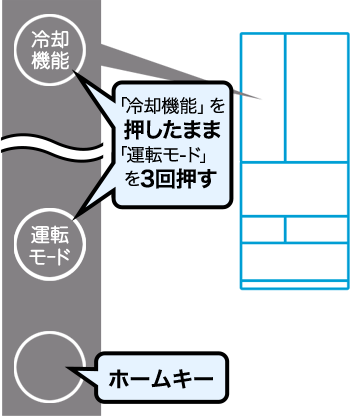
※ GR-P600FWAでは「冷却モード」を押したまま「節電」を3回押してください。
6. 5の操作後、冷蔵庫のアンテナマークが点滅に変わったら「次へ」「点滅している」をタップ
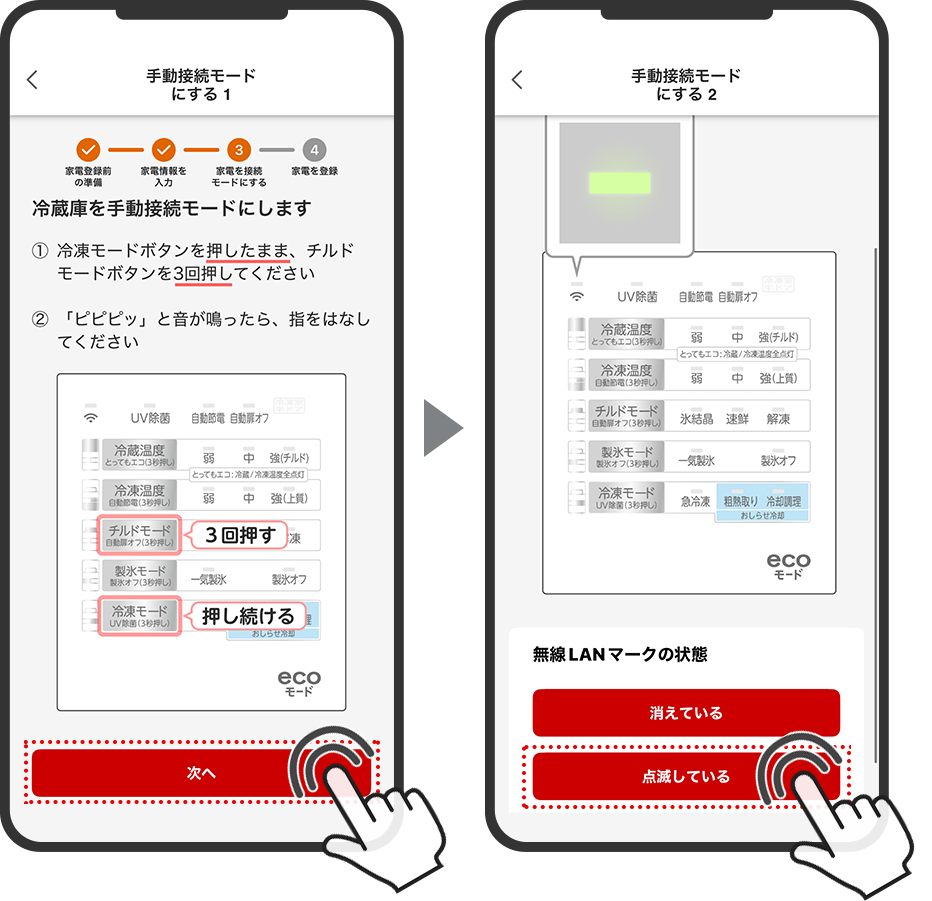
※機種により画面が異なる場合があります。
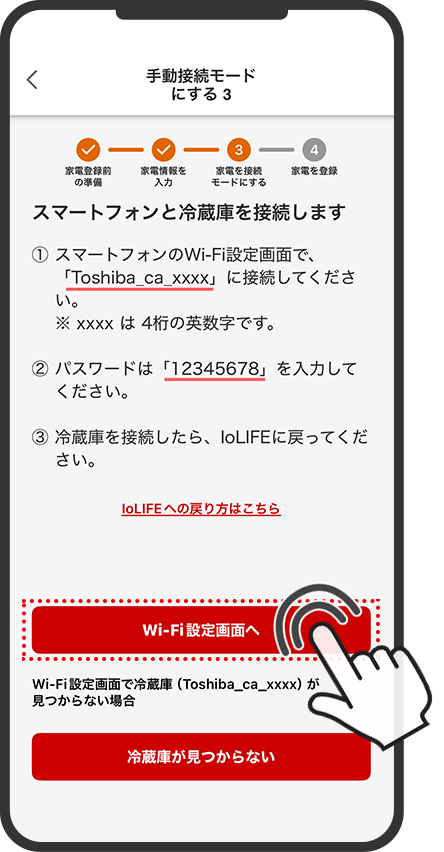
7.「Wi-Fi設定画面へ」をタップ
アプリ画面からスマートフォンの設定画面に自動的に移動します。
8、9の手順は、「IoLIFE」アプリではなくスマートフォン本体の
 Wi-Fi設定での操作となります。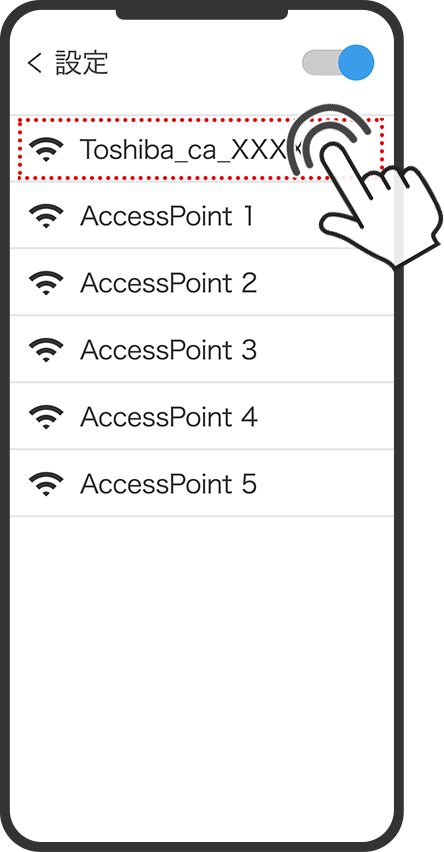
8. スマートフォンの「Wi-Fi」を開いて「Toshiba_ca_XXXX」をタップ
SSID:Toshiba_ca_XXXX
(XXXXは機器固有の番号です)
パスワード:12345678
(共通の初期パスワードです)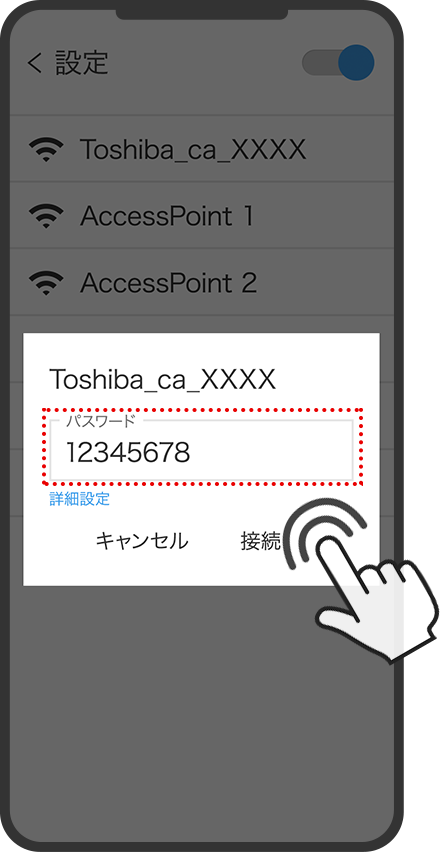
9. パスワード欄に「12345678」を入力し、「接続」をタップ
パスワードを入力し、「接続」をタップしたら、
 「IoLIFE」アプリを再び開いてください。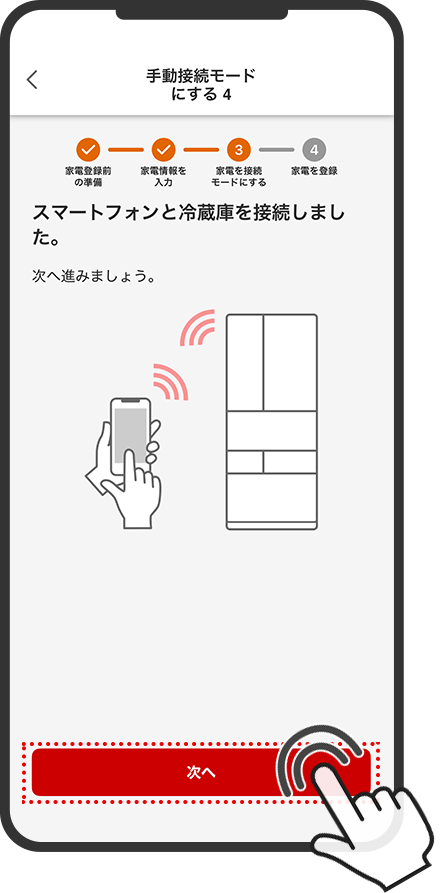
10.「IoLIFE」アプリに戻り、
「次へ」をタップ
→接続が開始されます。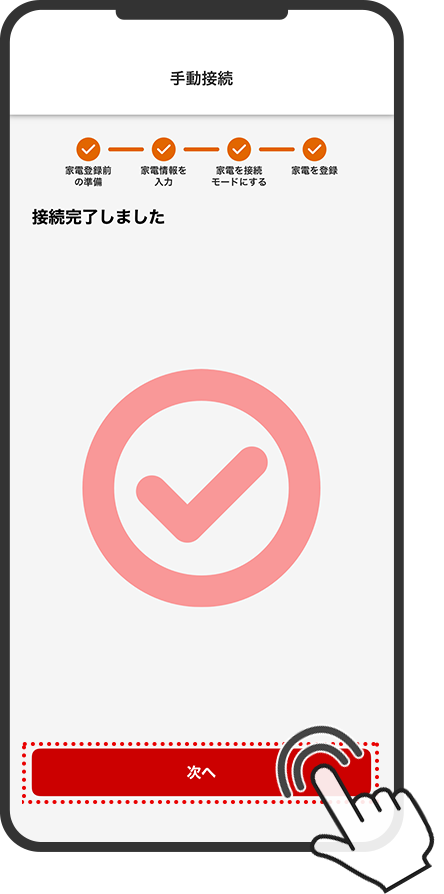
11.「接続完了しました」の画面になったら「次へ」をタップ。
冷蔵庫接続完了※うまくいかない場合は、「よくあるご質問:[アプリ]接続がうまくできない(手動接続の場合)」をご覧ください。
サービス向上のためユーザー情報の入力をお願い致します。
(入力はあとからでも行えます)ご入力いただき「保存」をタップ
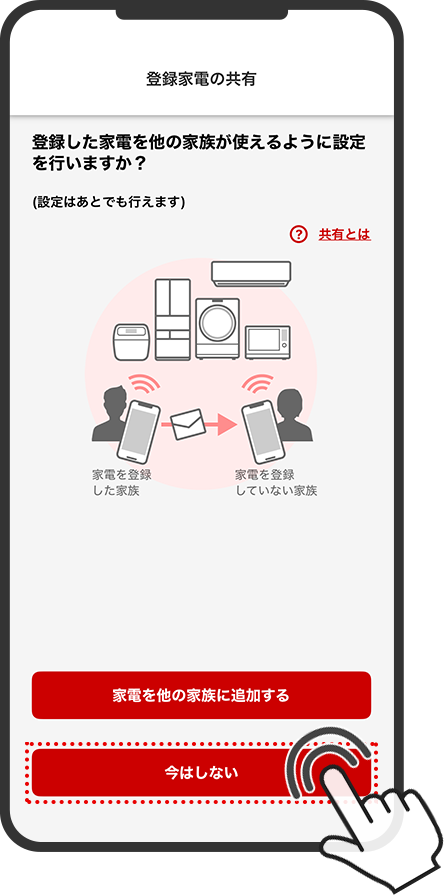
1台の冷蔵庫を2人以上で「IoLIFE」アプリを使って操作するには
最初に冷蔵庫を登録した人の「IoLIFE」アプリで、2人目以降の人に「登録家電の共有」を行うことにより、2人目以降の人も「IoLIFE」アプリを使って冷蔵庫を操作できるようになります。
詳しくは「IoLIFE家電の共有」で設定方法をご覧ください。
接続方法 動画
XFS/WFS/WFシリーズ
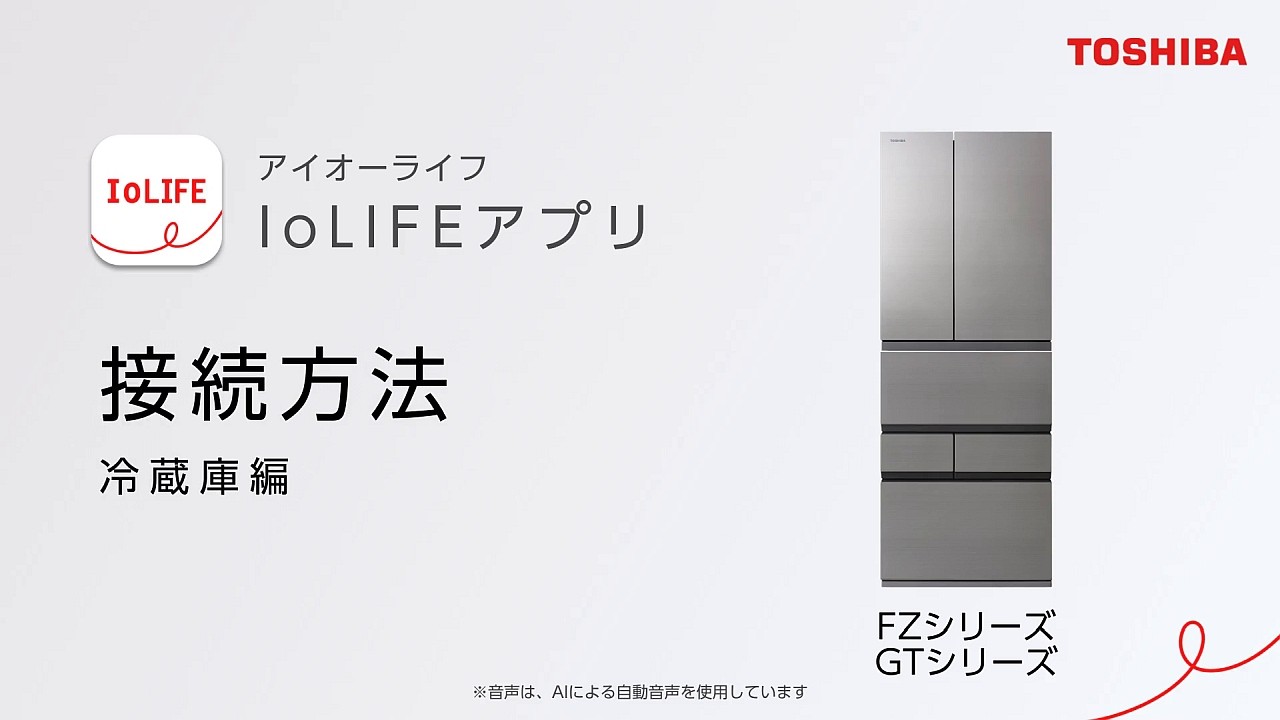
FZ/GTシリーズ
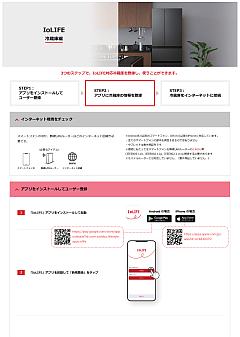
PDFダウンロード
アプリの使いかた、接続方法をPDFでご覧になりたい方は、こちらからダウンロードできます。
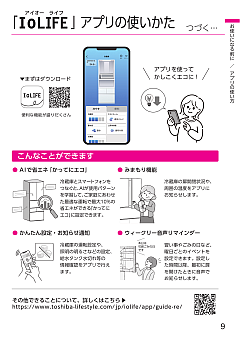
(取扱説明書の抜粋)
(取扱説明書の抜粋)
○フレンチタイプ(両開きタイプ)
XFS/WFS/WFシリーズ
ページ数:5ページ
PDFファイル(0.94MB)
○フレンチタイプ(両開きタイプ)
FZシリーズ
ページ数:5ページ
PDFファイル(1.00MB)
○片開きタイプ
ページ数:5ページ
PDFファイル(1.01MB)